
Guía Completa: Cómo Configurar un Cable de Audio Virtual (VB-CABLE) en Windows y macOS para el Audio Bridge
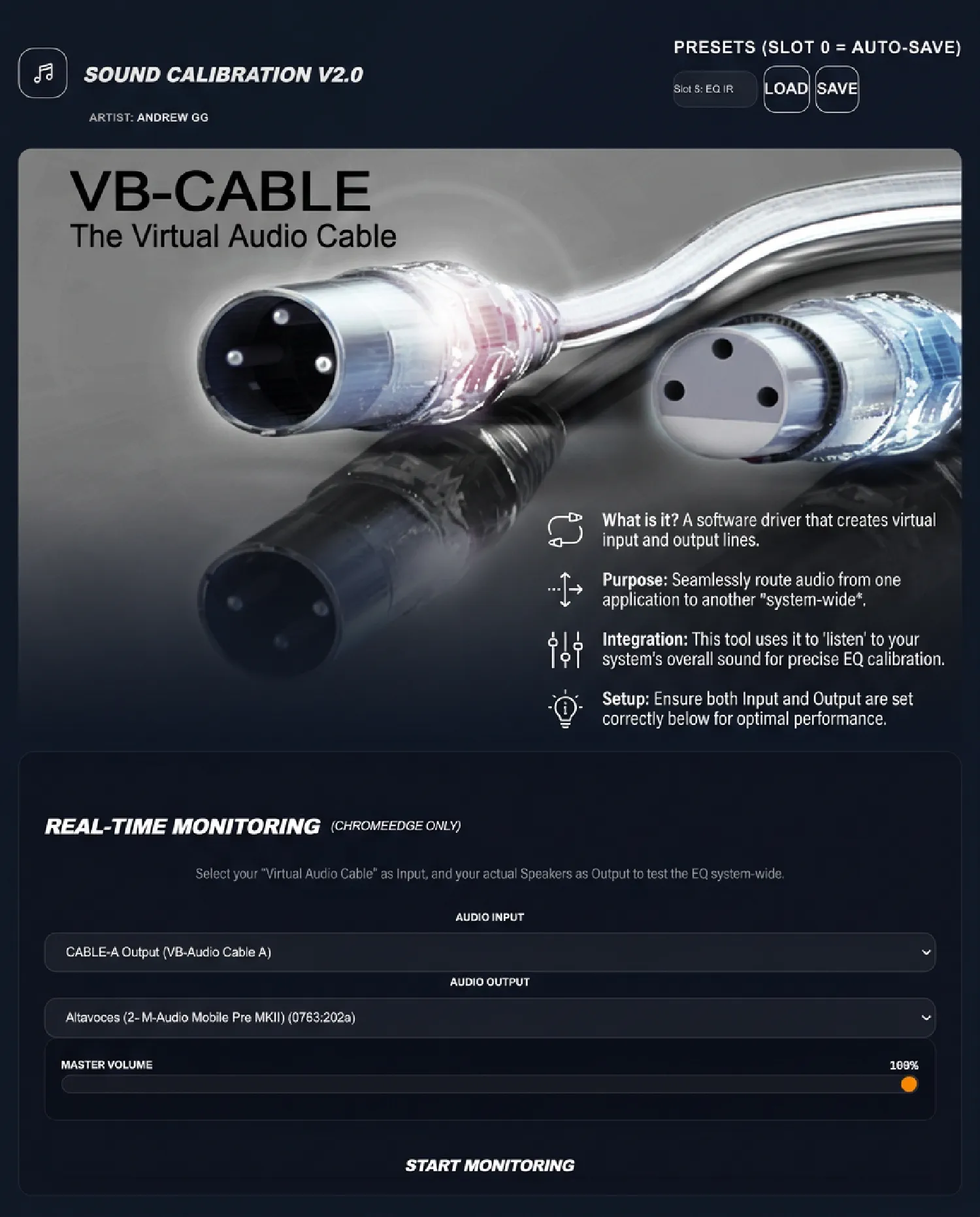
Por Qué Necesitas un Cable de Audio Virtual
Los navegadores web (Google Chrome, Microsoft Edge, Brave) no tienen permiso para leer directamente la salida interna de tus altavoces. Por seguridad, WebAudio solo puede capturar dispositivos de Entrada (Input), como un micrófono, una entrada de línea o una interfaz de audio.
Si deseas enviar el audio interno de tu sistema (Spotify, YouTube, Apple Music, VLC o un mixer DJ) o la salida master de tu DAW (Ableton Live, FL Studio, Logic Pro, Reaper) directamente al Visualizador WebGL2 Synesthesia, a la Herramienta de Calibración de Sonido o al Hub de Shaders de la Comunidad, necesitas un Cable de Audio Virtual.
Piensa en VB-Audio Virtual Cable (VB-CABLE) como un cable patch invisible dentro de tu computadora: todo el audio que envías a un extremo sale instantáneamente por el otro extremo como una entrada digital limpia y sin pérdidas que tu navegador puede procesar en tiempo real.
Cómo Funciona el Flujo de Señal (CABLE Input vs. CABLE Output)
La confusión más común al instalar un cable virtual ocurre por los nombres de sus dos extremos. Piénsalo siempre desde la perspectiva del propio cable:
| Nombre del Dispositivo | Dónde Aparece en tu Sistema | Función en la Cadena de Audio |
|---|---|---|
| CABLE Input | Dispositivos de Reproducción / Salida | El extremo receptor del cable. Aquí envías el audio de Windows, Spotify o tu DAW para meterlo dentro del cable. |
| CABLE Output | Dispositivos de Grabación / Entrada | El extremo emisor del cable. Este es el dispositivo que seleccionas como Input Device en el Audio Bridge de Andrew GG. |
En macOS, VB-CABLE aparece unificado bajo el nombre VB-Cable tanto en tu lista de Salida como en tu lista de Entrada.
Parte 1: Configuración Paso a Paso en Windows 10 y Windows 11 (VB-CABLE)
1. Descarga y Descompresión
- Visita la página oficial de VB-Audio: vb-audio.com/Cable/.
- Descarga el paquete VB-CABLE Virtual Audio Device para Windows (
VBCABLE_Driver_Pack45.zipo superior). - Haz clic derecho sobre el archivo
.zipdescargado y selecciona Extraer todo... en una carpeta normal (no ejecutes el instalador desde la vista previa dentro del archivo comprimido).
2. Instalación como Administrador y Reinicio
- Abre la carpeta extraída, haz clic derecho sobre
VBCABLE_Setup_x64.exe(para Windows de 64 bits) y elige Ejecutar como administrador. - Haz clic en Install Driver y espera el aviso de confirmación.
- Reinicia tu computadora. Reiniciar asegura que Windows registre los controladores WDM/WASAPI sin errores.
3. Iguala la Frecuencia de Muestreo (48 kHz / 24-bit Calidad de Estudio)
Si las frecuencias de muestreo de tus altavoces y VB-CABLE no coinciden, puedes experimentar chasquidos, retraso o cortes de señal.
- Presiona
Win + R, escribemmsys.cply presiona Enter para abrir el panel clásico de Sonido de Windows. - En la pestaña Reproducción, haz doble clic en CABLE Input (VB-Audio Virtual Cable) -> ve a la pestaña Opciones avanzadas -> elige 24 bits, 48000 Hz (Calidad de estudio) -> haz clic en Aceptar.
- En la pestaña Grabar, haz doble clic en CABLE Output (VB-Audio Virtual Cable) -> ve a la pestaña Opciones avanzadas -> elige 2 canales, 24 bits, 48000 Hz (Calidad de estudio) -> haz clic en Aceptar.
- Verifica que tus altavoces físicos o interfaz de audio también estén configurados a 48000 Hz (o ajusta VB-CABLE a la misma frecuencia que tu interfaz).
4. Elige Cómo Enrutar el Audio en Windows
Elige el método que mejor se adapte a tu flujo de trabajo:
- Opción 1: Enrutar Todo el Audio de Windows (Más rápido para Spotify, YouTube y EQ Global) Haz clic en el icono del altavoz en la barra de tareas (esquina inferior derecha) y cambia tu dispositivo de salida a CABLE Input (VB-Audio Virtual Cable).
- Opción 2: Enrutar Solo Una Aplicación (Mantiene Notificaciones por Separado) Abre Configuración de Windows > Sistema > Sonido > Mezclador de volumen, busca Aplicaciones, selecciona tu reproductor (por ejemplo Spotify o tu navegador) y cambia su Dispositivo de salida únicamente a CABLE Input.
- Opción 3: Enrutar Desde un DAW (Ableton Live, FL Studio, Reaper, Cubase) En las preferencias de audio de tu DAW, selecciona CABLE Input (VB-Audio Virtual Cable) como dispositivo de salida (o utiliza VB-Audio VoiceMeeter para enrutar envíos si trabajas con ASIO y quieres monitoreo directo en hardware).
5. Cómo Escuchar tu Música Mientras Visualizas o Calibras
Al enviar el audio a CABLE Input, Windows deja de mandarlo directamente a tus altavoces hasta que completes el retorno. Usa uno de estos dos métodos según lo que necesites:
- Método A: Monitorear Dentro de la Herramienta Andrew GG (Obligatorio para Calibración EQ)
- Abre la Herramienta de Calibración o el Visualizador Synesthesia en Chrome o Edge.
- Haz clic en Activar Puente de Audio (Activate Audio Bridge) y concede el permiso de micrófono.
- Selecciona
CABLE Output (VB-Audio Virtual Cable)como Audio Input. - Selecciona tus Audífonos, Monitores de Estudio o Interfaz de Audio reales como Audio Output / Output Sink.
- Activa Monitoring / Start Monitoring. El audio pasará por el motor en tiempo real del navegador (aplicando tu curva de ecualización si estás calibrando) y saldrá hacia tus altavoces.
- Método B: Escucha Directa en Windows con Cero Latencia (Ideal Solo para Visuales)
Si solo quieres usar el Visualizador o el Hub de la Comunidad sin pasar el audio de vuelta por el navegador:
- Abre
mmsys.cpl-> ve a la pestaña Grabar. - Haz doble clic en
CABLE Output (VB-Audio Virtual Cable). - Entra a la pestaña Escuchar y marca Escuchar este dispositivo.
- En Reproducción a través de este dispositivo, selecciona tus Audífonos o Altavoces reales y haz clic en Aplicar.
- Asegúrate de mantener desactivada la casilla Monitoring dentro de la página del visualizador para no escuchar un eco doble.
- Abre
Recordatorio: Cuando termines tu sesión, recuerda volver a elegir tus altavoces o audífonos habituales en la barra de tareas de Windows si usaste la Opción 1.
Parte 2: Configuración Paso a Paso en macOS (VB-CABLE y Dispositivo de Salida Múltiple)
1. Descarga e Instalación de VB-CABLE en macOS
- Visita vb-audio.com/Cable/ y descarga el paquete para macOS (
VBCable_MACDriver_Pack.dmg). - Abre el archivo
.dmgy ejecuta el instaladorvb-cable-installer.pkg. - Sigue las instrucciones, aprueba el permiso del controlador en Ajustes del Sistema > Privacidad y Seguridad si macOS lo solicita, y reinicia tu Mac.
- Tras reiniciar, comprueba en Ajustes del Sistema > Sonido que
VB-Cableaparece tanto en Salida como en Entrada.
2. Elige tu Modo de Enrutamiento en macOS
Modo A: Pasar el Audio por el Navegador (Recomendado para Calibración EQ)
- Abre Ajustes del Sistema > Sonido > Salida y selecciona
VB-Cable. - Abre la Herramienta de Calibración en Google Chrome o Microsoft Edge.
- Haz clic en Activar Puente de Audio y permite el acceso al micrófono.
- Elige
VB-Cableen Audio Input y tus Altavoces del Mac, Audífonos o Interfaz de Audio en Audio Output, y activa Monitoring.
- Abre Ajustes del Sistema > Sonido > Salida y selecciona
Modo B: Crear un Dispositivo de Salida Múltiple (Ideal para Visualizador sin Latencia) macOS permite dividir el audio nativamente hacia tus altavoces y hacia
VB-Cableal mismo tiempo sin añadir latencia del navegador:- Abre Configuración de Audio MIDI (
Aplicaciones > Utilidades > Configuración de Audio MIDI, o búscalo con SpotlightCmd + Espacio). - Haz clic en el botón
+en la esquina inferior izquierda y selecciona Crear dispositivo de salida múltiple. - En la lista de la derecha, marca tanto tus Audífonos / Interfaz de Audio como
VB-Cable. - Verifica que tus Audífonos / Interfaz de Audio aparezcan como Dispositivo principal arriba de la lista y marca la casilla Corrección de desvío (Drift Correction) para
VB-Cable. - Ajusta la frecuencia de muestreo a 48,000 Hz (o la frecuencia de tu interfaz).
- Haz clic derecho sobre tu nuevo Dispositivo de salida múltiple en el panel izquierdo y selecciona Usar este dispositivo para salida de sonido (o elígelo dentro de Ableton Live / Logic Pro).
- Abre el Visualizador o el Hub de la Comunidad, haz clic en Activate Audio Bridge y elige
VB-Cablecomo Input Device (mantén desactivado el Monitoring del navegador, porque ya estás escuchando el audio nativo directamente por la Salida Múltiple).
- Abre Configuración de Audio MIDI (
Parte 3: Activar el Audio Bridge de Andrew GG (Chrome y Edge)
- Abre andrewgg.one/es/visualization/, andrewgg.one/es/calibration/ o andrewgg.one/es/visualization/community/ en Google Chrome, Microsoft Edge o Brave. (Se recomiendan navegadores basados en Chromium porque soportan selección completa de salida hardware mediante
setSinkIdy WebAudio de alta precisión.) - Haz clic en Activate Audio Bridge (o LINK BRIDGE).
- Cuando el navegador pida permiso para acceder al micrófono, haz clic en Permitir. (Los navegadores clasifican toda entrada de audio externa o virtual, incluido VB-CABLE, bajo el permiso de micrófono.)
- En el panel Audio Connectivity:
- Elige
CABLE Output (VB-Audio Virtual Cable)(Windows) oVB-Cable(macOS) en Input Device. - Elige tus altavoces físicos o interfaz en Output Sink / Audio Output si vas a monitorear desde el navegador.
- Elige
- Reproduce música en tu aplicación o DAW: verás de inmediato cómo el analizador CQT/FFT reacciona y sincroniza cada shader WebGL2 con tu audio.
Solución Rápida de Problemas
- Dejé de escuchar sonido en mis altavoces tras elegir
CABLE Input: Es el comportamiento normal hasta cerrar el retorno. Activa Monitoring dentro de la herramienta con tus altavoces reales seleccionados en Salida, activa Escuchar este dispositivo en Windows o usa un Dispositivo de salida múltiple en macOS. - El visualizador no se mueve o marca señal plana:
Haz clic en el icono de permisos a la izquierda de la barra de direcciones del navegador, confirma que Micrófono esté en Permitir, y comprueba que en Input Device esté seleccionado
CABLE Output/VB-Cableen lugar del micrófono de tu cámara o laptop. En Windows, revisa también Configuración > Privacidad y seguridad > Micrófono para confirmar que las aplicaciones puedan usar el micrófono. - El audio suena robótico, con chasquidos o desincronizado:
Abre
mmsys.cpl(Windows) o Configuración de Audio MIDI (macOS) y asegúrate de queCABLE Input,CABLE Outputy tu interfaz física trabajen todos exactamente a 48000 Hz (y marca Corrección de desvío en macOS). - Escucho un eco doble o efecto chorus: Tienes activado el monitoreo nativo (Escuchar este dispositivo en Windows o Salida Múltiple en macOS) al mismo tiempo que la casilla Monitoring dentro de la web. Desmarca Monitoring en la página para escuchar únicamente la señal directa del sistema.